SRC软件算法组 开发环境搭建教程
Abstract
本教程旨在帮助新成员快速搭建开发环境,并熟悉SRC项目的基本结构。
---by 陶涵 23.11.15
1.必要软件安装
-
Git Bash与Github注册
为什么要使用git
我们赛队的代码由多人共同维护,直接用压缩包或聊天软件传文件很容易出现“谁改了什么”“哪个版本能跑”“文件被覆盖了”等问题。Git 就是用来解决这些问题的代码版本管理工具。
使用 Git 后,每一次修改都可以被记录下来,出现问题时可以回退到之前能正常运行的版本;多人同时开发时,也可以把各自的修改合并到同一个项目里,减少互相覆盖代码的风险。GitHub 则是远程代码仓库,我们的项目代码会放在上面,大家通过 Git 从 GitHub 拉取最新代码、提交自己的修改,并和队友保持同步。
因此,在开始配置环境前,需要先安装 Git Bash 并注册 GitHub 账号,后续获取、更新和管理项目代码都会用到它。
- 首先,在https://github.com 注册一个账号并登录。
- 其次,安装git。参考Git Bash教程进行配置,也可以在网上自行查找教程。
- 全部完成后可以输入
ssh -T git@github.com命令行后看是否能够正常连入你的Github
-
Cmake安装
为什么要使用Cmake
gcc将源文件编译成可执行文件或者库文件;而当需要编译的东西很多时, 需要说明先编译什么,后编译什么 ,这个过程称为构建,常用的工具是make。而我们的代码体系较为庞大,需要通过CMake软件更加简单的定义构建的流程。代码从Github上pull下来后需要通过Cmake进行编译
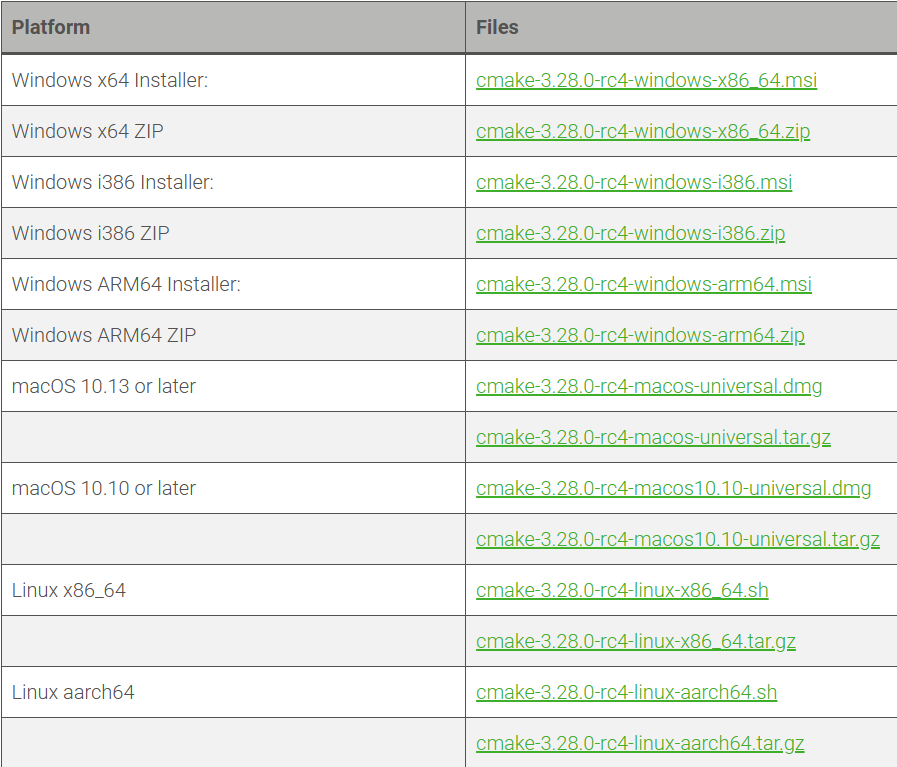
CMake官网 进入官网后找到合适自己电脑对应的Cmake安装包即可,可以选择最新版本。
-
Visual Studio
我们的项目需要通过Visual Studio的MSVC编译器进行编译运行,需要下载Visual Studio2022。
请注意下载正确版本,可以访问https://learn.microsoft.com/zh-cn/visualstudio/releases/2022/release-history来下载VS的往期版本。
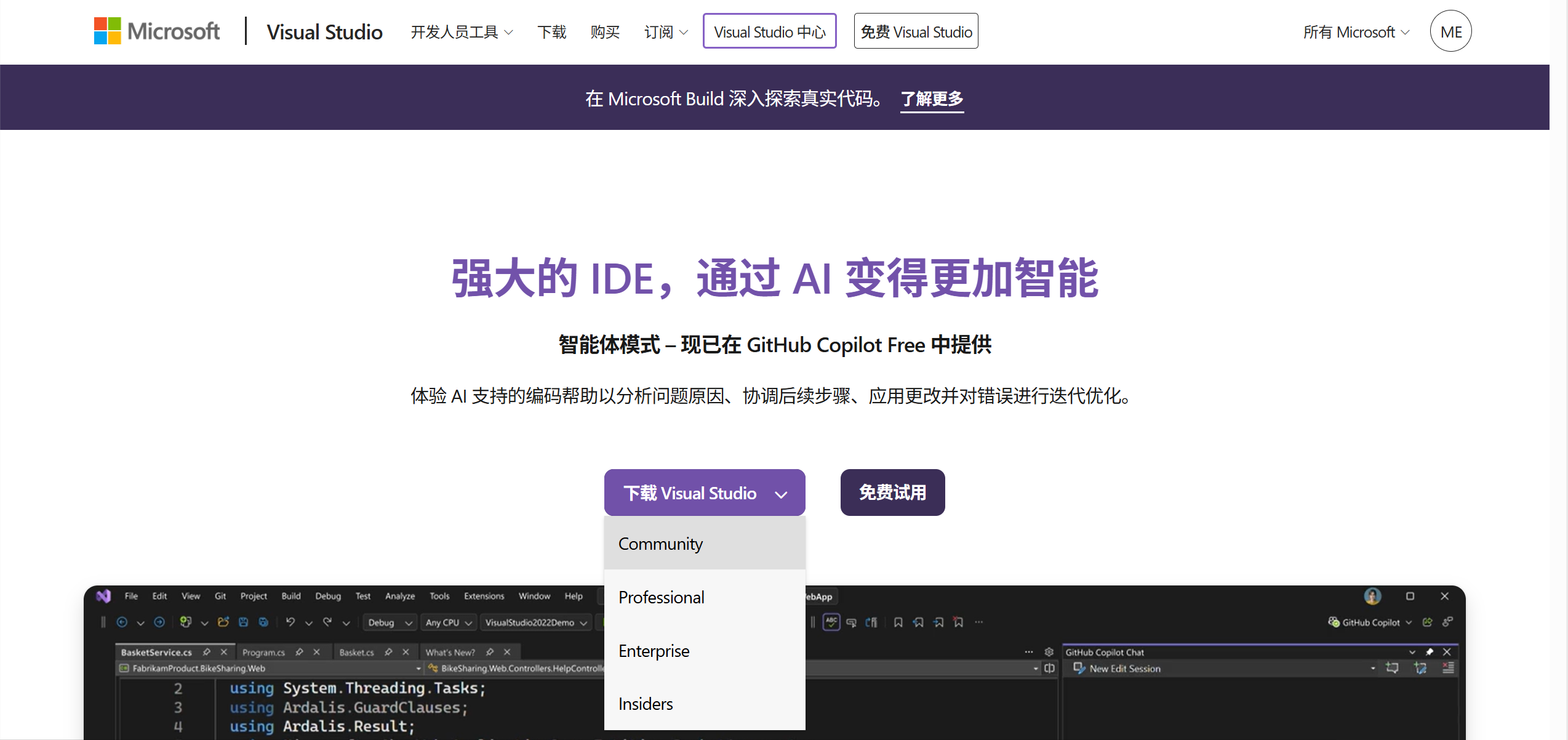
直接访问VS官网,可以选择community下载安装程序。(目前这个渠道默认下载2026版本,建议使用上面那个链接)
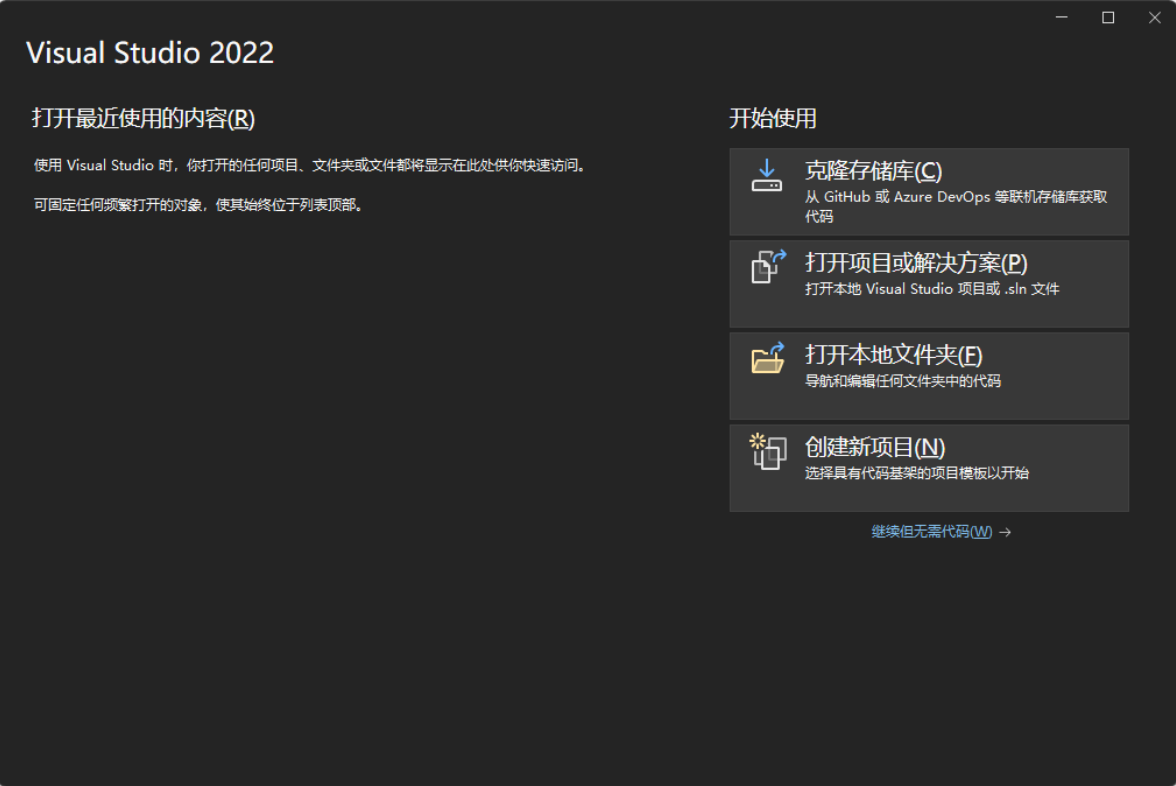
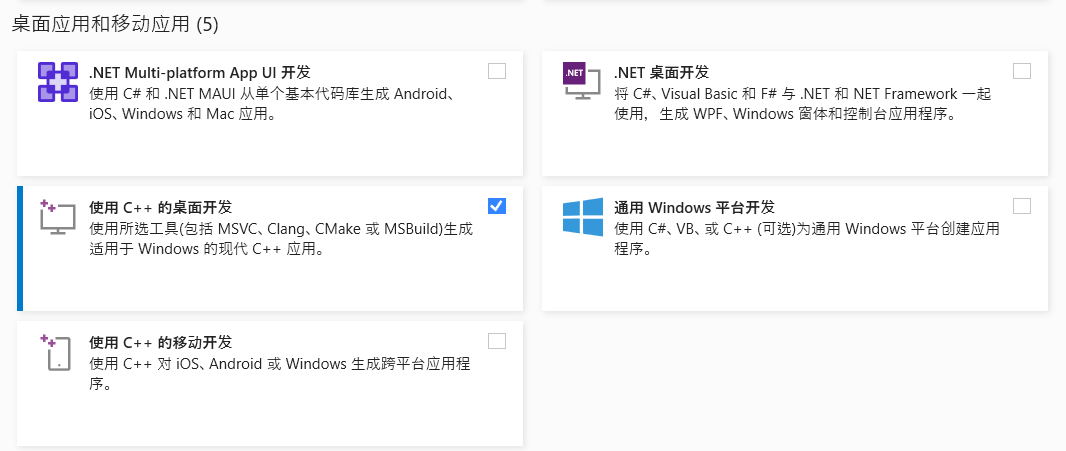
安装过程所需项目勾选含有本地cpp开发的选项即可,注意更改安装路径(占用空间很大) 完成界面
重要提醒
如果你的电脑有invida显卡,并考虑安装CUDA(参见第3节),那么在安装Visual Studio时需要考虑与CUDA的版本适配问题,可以上网查找具体的版本适配信息。
如需安装17.9.2以前的版本,参考解决方案
否则cmake编译时会报错
如果不选择安装CUDA则应该不用考虑版本问题。(注:SRC的暑期集训并不需要用到CUDA)。
-
VS Code 本项目主要使用VS Code作为编辑器,并使用其内部的cmake插件进行编译。
可直接访问VS Code官网下载安装。如需教程,可以参考https://blog.csdn.net/msdcp/article/details/127033151。
安装完成后,点击左侧扩展按钮,在扩展商店里搜索CMake,然后安装CMake Tools插件。
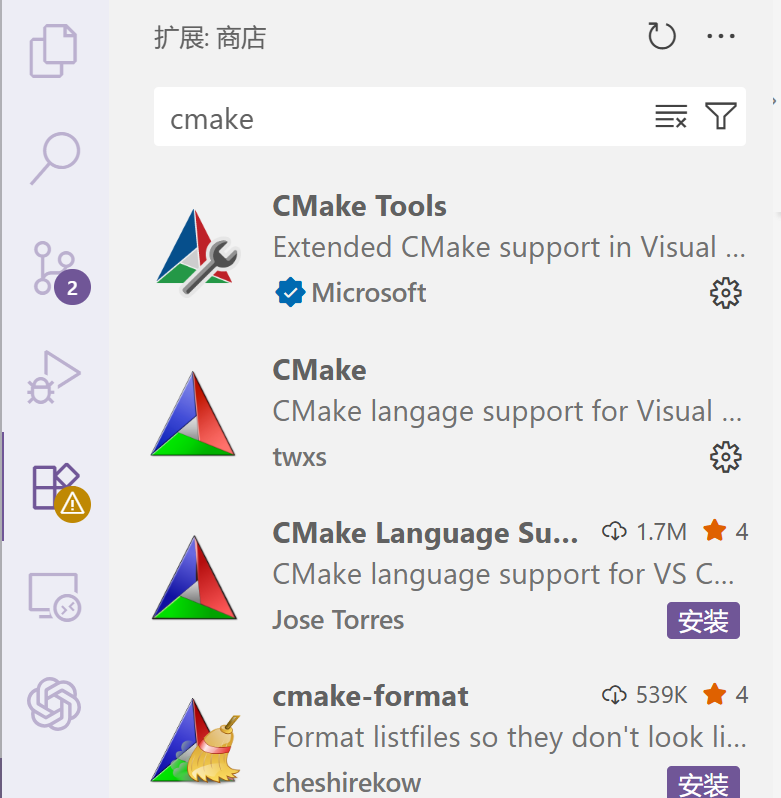
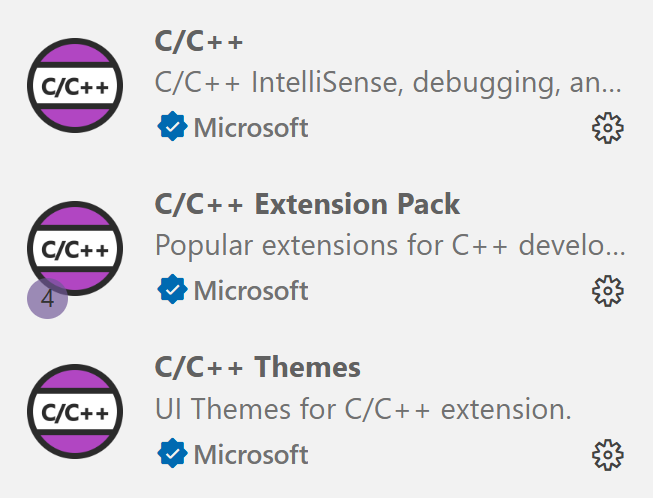
然后再扩展商店里搜索git和C++,分别安装Git Graph和C/C++相关插件。
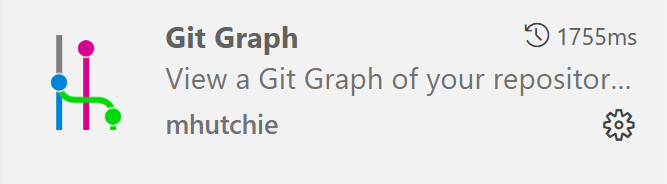
注意Git Graph主要用于Git记录可视化管理,对于暑期集训同学如不打算使用git管理仓库,可以不安装。
同样是否安装C/C++插件不影响代码正常编译,主要是为了在VS Code里写C++更加方便和美观。
2.Falcon环境配置
编译准备
Qt:
重要提醒
如果安装过程中出现网络错误,可以考虑关闭网络代理
- 访问Qt官网,选择Qt Online Installer (图形用户界面)
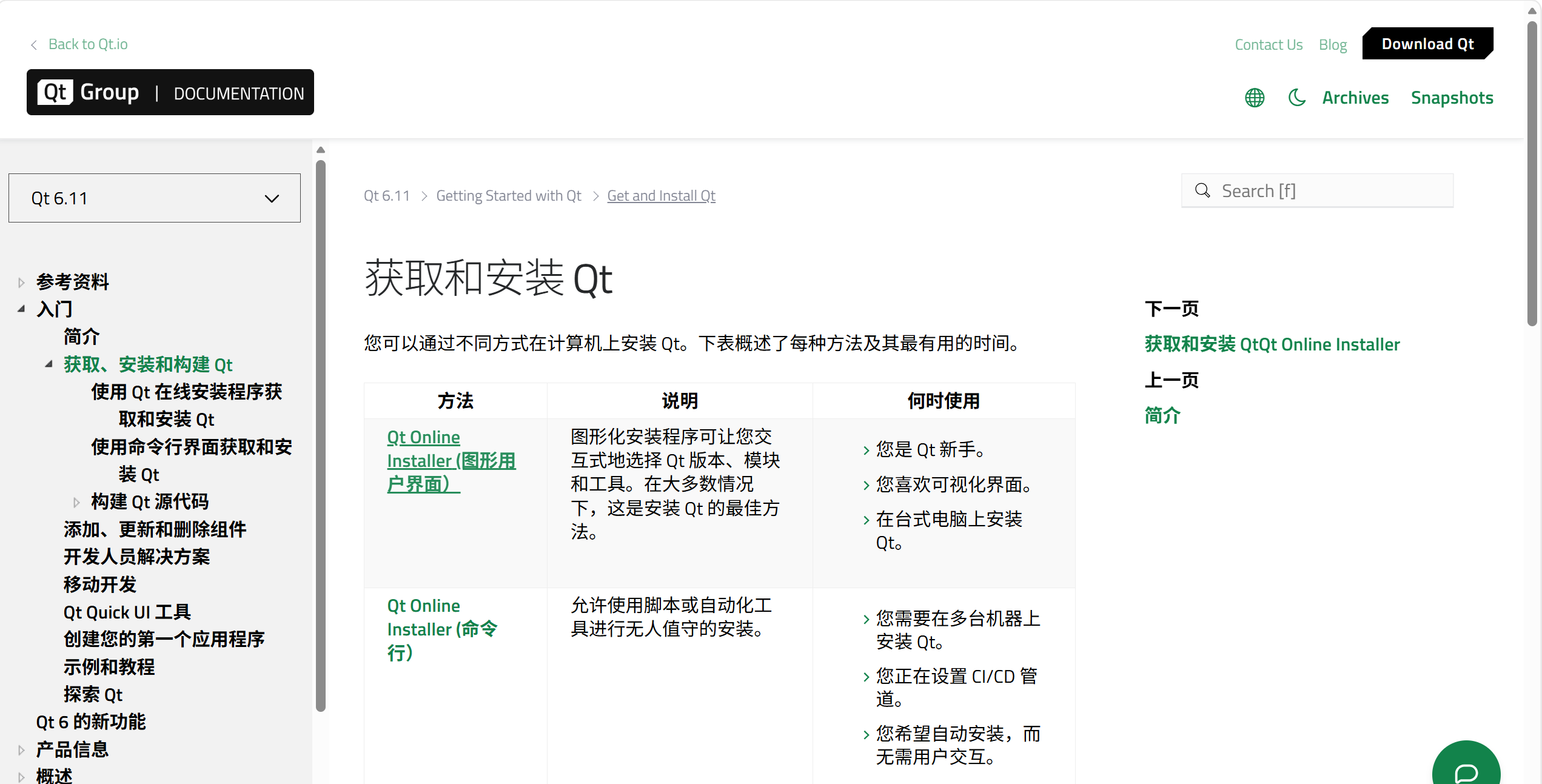
- 注册/登录账号,在左侧Downloads里下载Qt在线安装器。
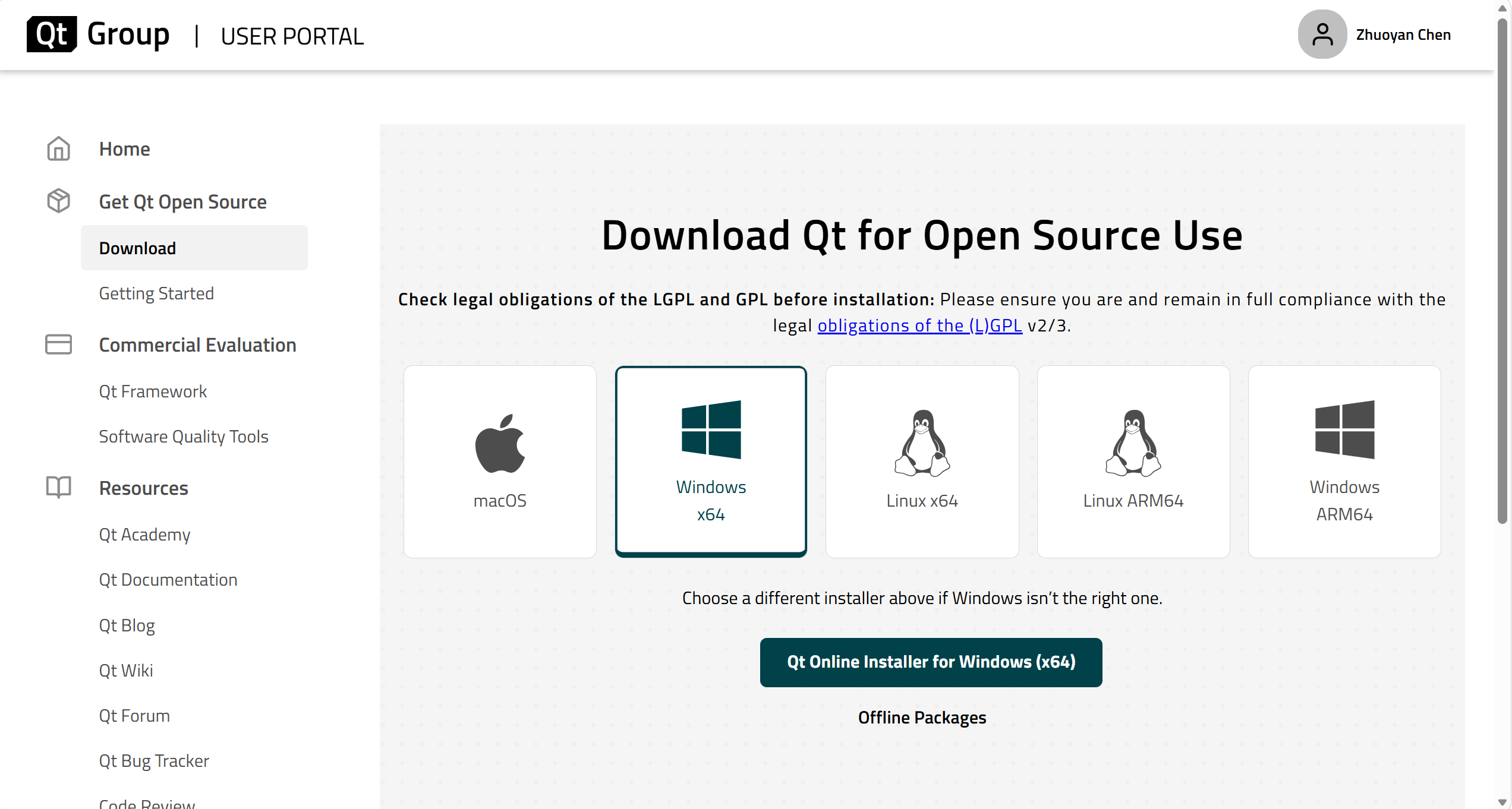
- 双击安装程序进入到 Qt 安装阶段。
- 打开下载好的在线安装器,进入登录界面注册/登录。
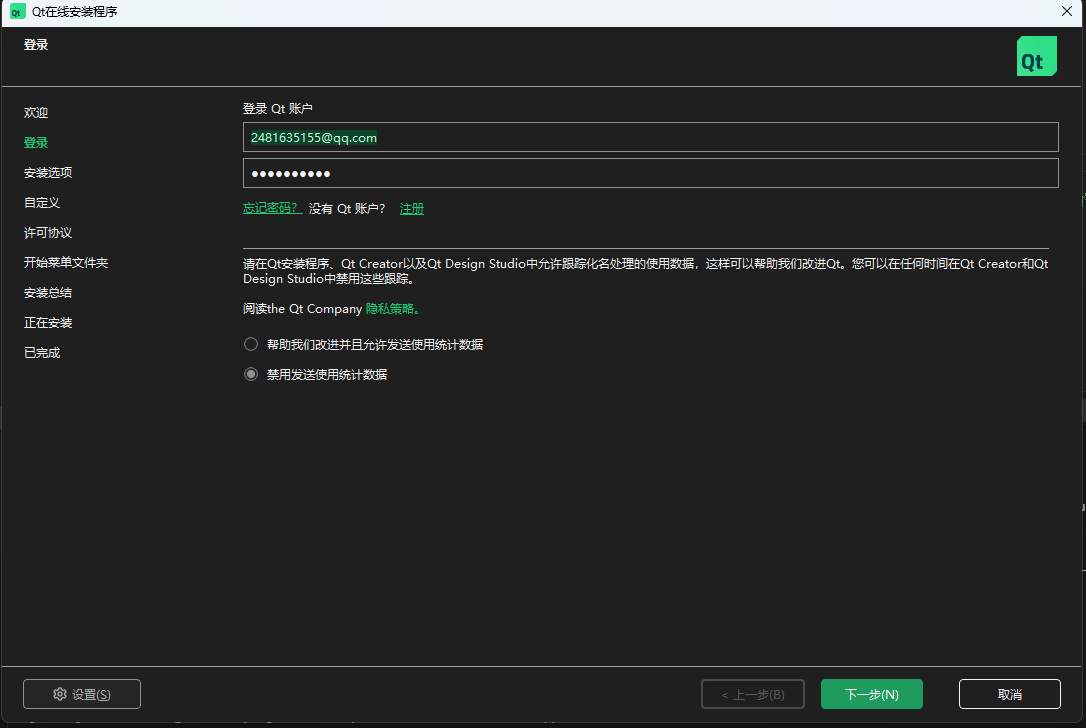
-
勾选下方的两个选项,点击“下一步”
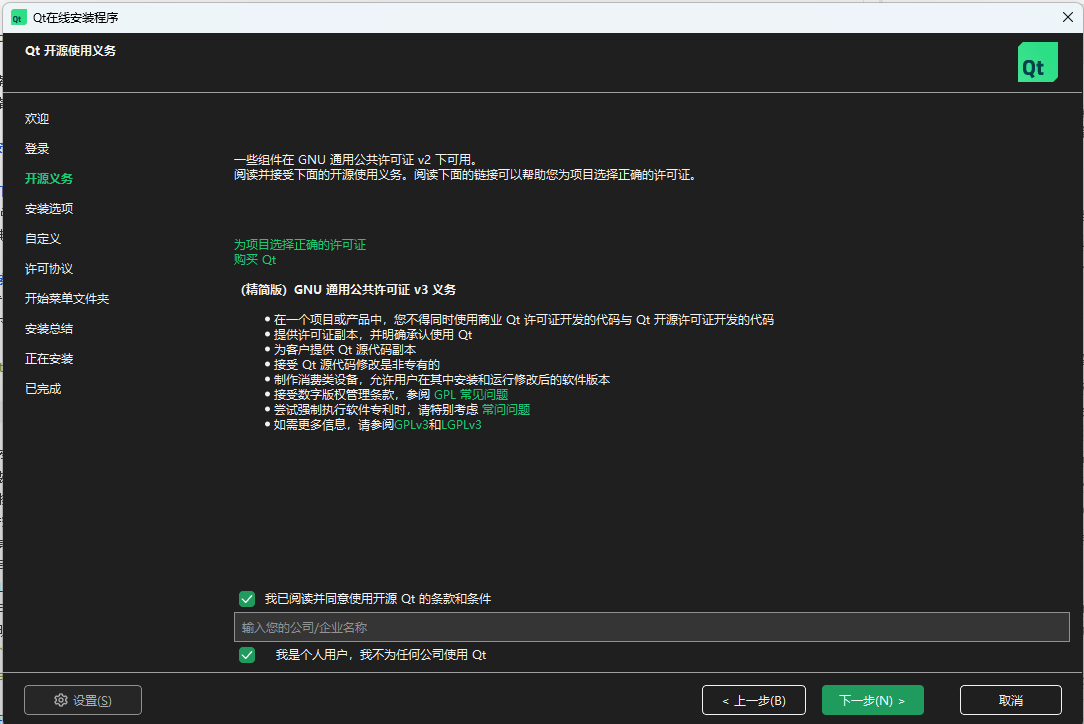
-
取消默认勾选,选中“自定义安装”,点击“下一步”
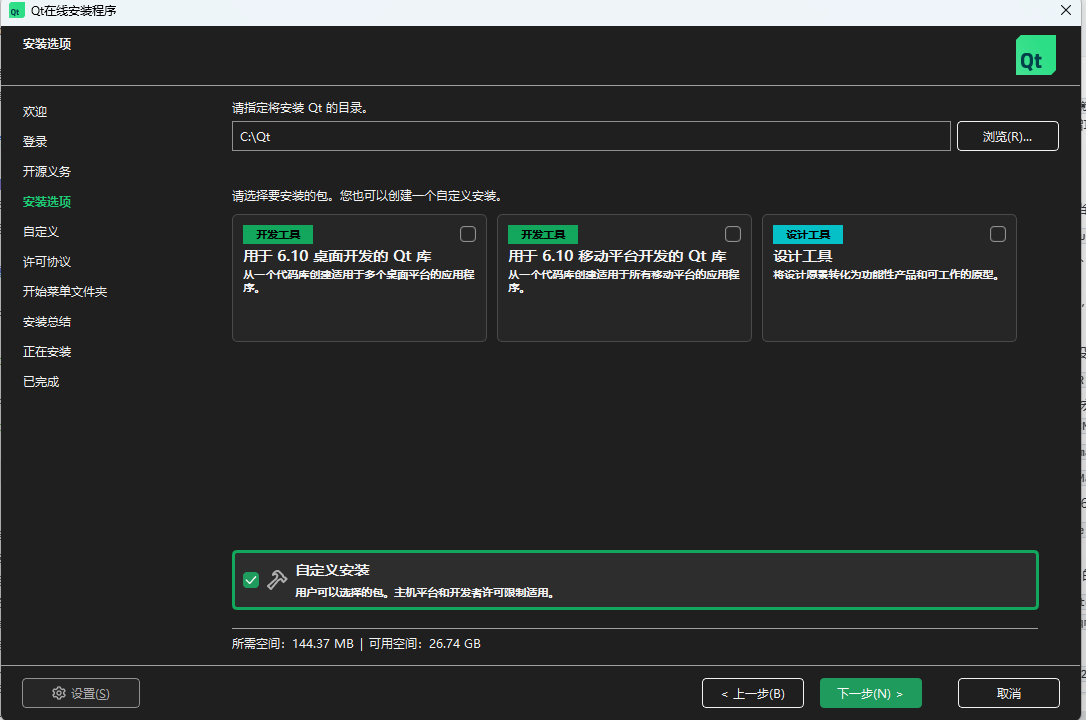
-
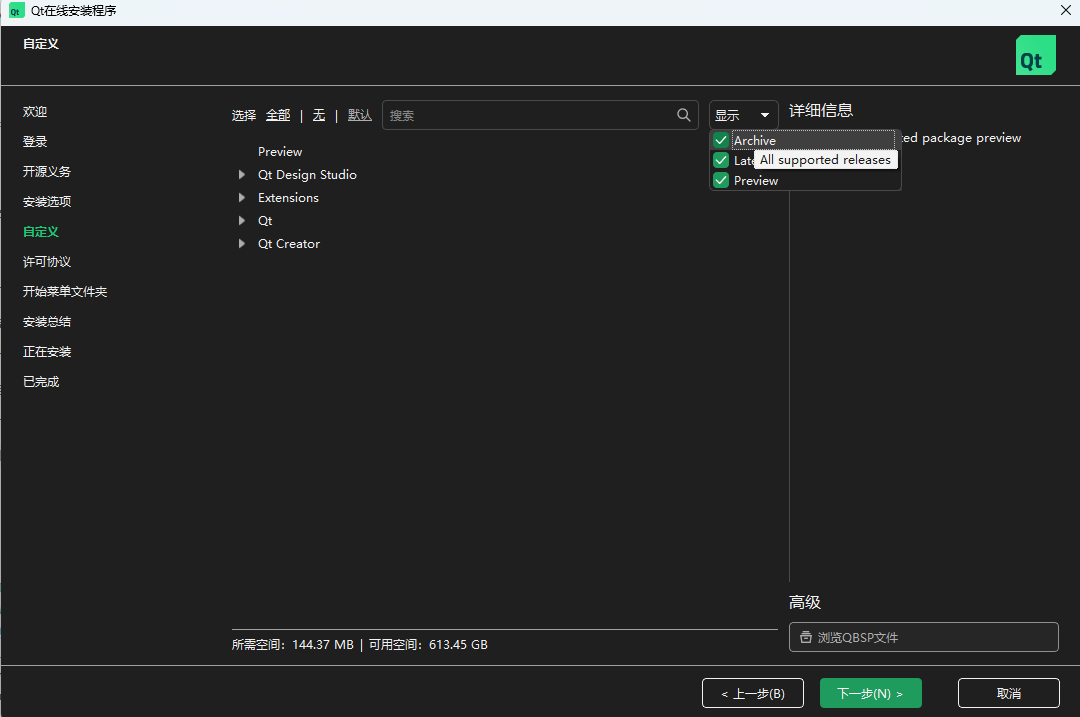
在右上角下拉“显示”,勾选“Archive”,在弹出框内选择“是”,等待更新完成
-
勾选以下组件:
- Qt -> 6.9.1 -> MSVC 2022 64-bit
- Qt -> 6.9.1 -> additional lib -> Qt Network Authorization
- Qt -> 6.9.1 -> additional lib -> Qt Protobuf and Qt GRPC
- Qt -> 6.9.1 -> additional lib -> Qt Quick 3D
- Qt -> 6.9.1 -> additional lib -> Qt Quick Effect Maker
- Qt -> 6.9.1 -> additional lib -> Qt Quick Timeline
- Qt -> 6.9.1 -> additional lib -> Qt Serial Port
-
Qt -> 6.9.1 -> additional lib -> Qt Shader Tools
-
最后安装。
Python:
首先在你的电脑中安装Python3.12,Python的安装教程网上有很多,此处不再赘述。 在本项目中,我们使用UV来创建并管理Python版本,访问uv官网,并根据其中指南进行安装。可以使用
来验证安装是否成功。如报错找不到uv命令,则需要配置uv路径到环境变量。
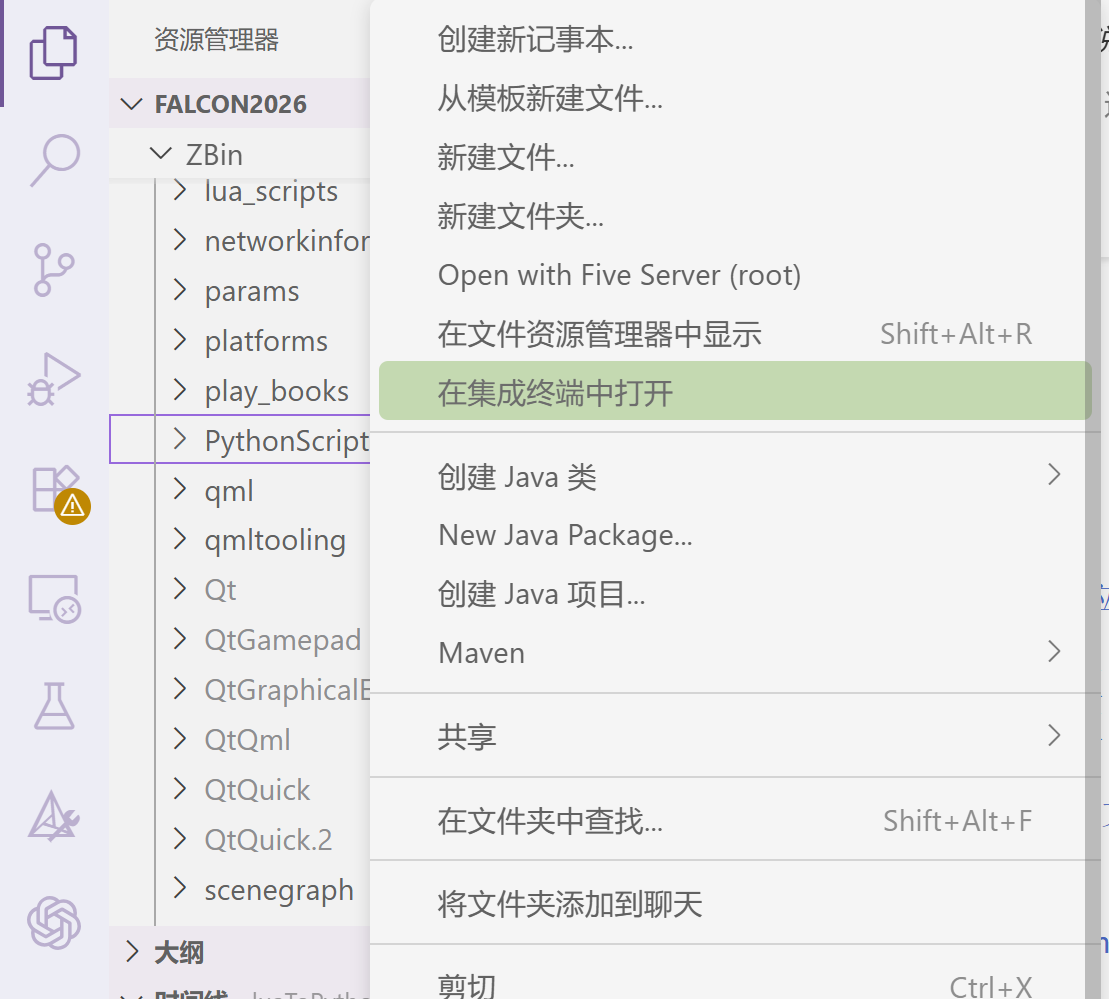
安装完成后,在VS Code中打开项目文件夹,右键ZBin/PythonScripts,选择在集成终端中打开:
然后在VS Code打开的终端中输入
等待环境安装完毕即可。
编译方法
Windows :
在顶层 CMakeLists.txt 设置 set(Qt6_DIR "Your/Path/To/Qt6/6.9.1/msvc2022_64/lib/cmake/Qt6" CACHE PATH "Qt6 cmake package directory") 指向你的电脑中的QT6目录。
Warning
如果一开始cmake时路径是错的,修改完路径后重新cmake,需要delete cache后重新配置。
在左侧扩展栏中选择CMake,并点击“配置”。
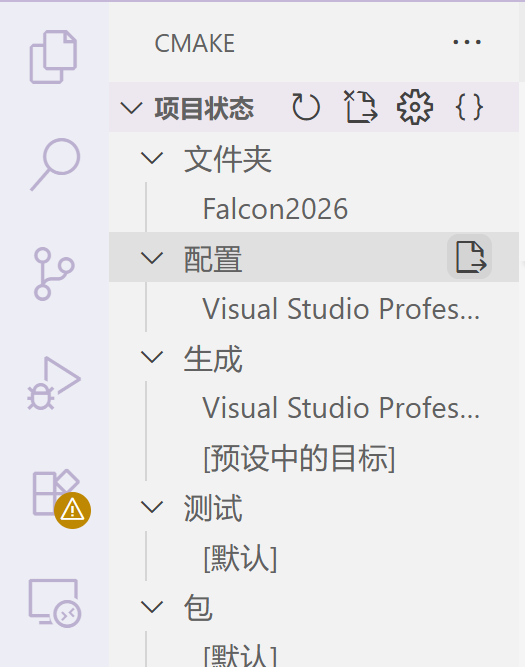
第一次选择配置的时候,VS Code需要选择编译器,选择已安装的Visual Studio即可。

等待终端配置完成。然后在cmake中点击生成即可。
!!! 如果生成失败,可以一个个项目生成看看是哪里出了问题,方便debug。
3.CUDA配置
-
CUDA下载
- 首先电脑得有NVIDIA显卡,然后命令行输入nvidia-smi查看当前驱动支持的最高CUDA版本
 如果低于12.0就需要升级显卡驱动
 - 推荐下载CUDA12,安装教程网上多的是,不再赘述了
- CUDA下载官网
- 首先电脑得有NVIDIA显卡,然后命令行输入nvidia-smi查看当前驱动支持的最高CUDA版本
-
CMake配置 如需在编译时启动CUDA,需要将Medusa/CmakeLists.txt里的ENABLE_CUDA改成TRUE,然后重新配置+生成。
