1.4 视觉机
写在前面
操作介绍
注意
- 只介绍常规操作,默认下载安装完成,相机正常接入
- 若有多台电脑共同承担全场视觉,默认时帧同步也已经配好
- 如果以上部分出了问题,请前往官方文档查询解决方案
启动软件
- 命令行输入打开ssl-vision:
开启相机线程:
- 在对应的Thread下依次展开:
Image Capture-Capture Control-start capture - 有时候会卡退,此时查看命令行是否有 invalid camera id,如果有,重新插拔相机线
- 如果开启后未出现图像,查看该线程下visualization勾选enable和image
调整相机姿态:
- 目前场地摄像头高度过高,一般也不建议自行调整相机。如有需要请寻求帮助。
- 最好情况:图像边框大致与真实边界平行,视野目测平坦;但一般把矩形区域四个顶点及边线包括在内就行,目前的相机相对场地略微偏向主机所在一侧,因此车位于另一侧边缘的时候存在相机无法捕获整个车顶的情况。请在调车时注意。
- 当使用多个摄像头时(通常为国赛场景下),捕获区域需要覆盖一部分临界相机区域,两个相机重合区域至少有一个机器人的大小。如果场地外较乱,尽量少地包含场地外但也需要在边线外留有一定余地
- 如果要调整相机所在的线程,可以通过更改相机线插口位置实现
调整场地参数:
- 在左侧变量树中依次展开:
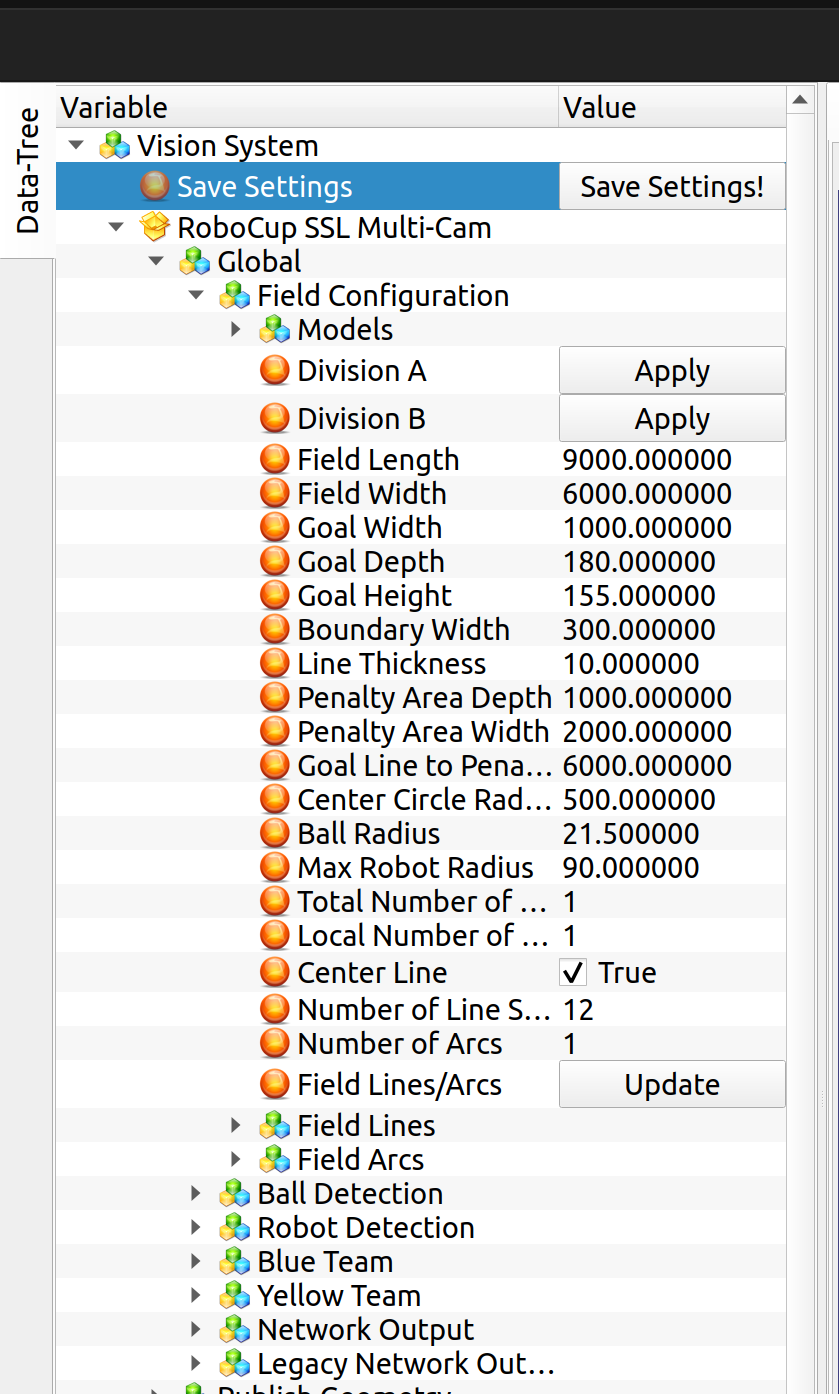
Global-Field Configuration,通过点击Division A(12 * 9m)或者Division B(9 * 6m)后的Apply按钮更换场地大小设置。我们的场地为Division B标准,国赛场地为Division A标准。
注意
在更换场地大小设置后,一定要点击下面的Field Lines/Update按钮更新场地线设置!
- 也可输入现实场地尺寸,如果现实受限,优先考虑贴近现实尺寸
- Total Camera Number 是指全场应有相机总数,比如我们现在只能搞个Division A的半场,用了四台相机,那么这一项中要填8,尽管另外四台不存在
- Local Camera Number 是指电脑上连了几个相机
- 点击Update按键可以自动生成场地线参数(起始点、终点、宽度),但建议检查一遍
标定,重点来了!!!
- 在左侧栏里找到需要标定的Thread,中间的相机界面可使用滚轮缩放和右键移动
- 如没有标定顶点,可点击 Update point,生成标定顶点,一般情况下已位于中间的主视野里
- 如果没有,检查该线程下的visualization,勾选与标定相关的三项
- 如果不全,可以人工设置缺少顶点的 real pos,先让它在可见区域显示出来
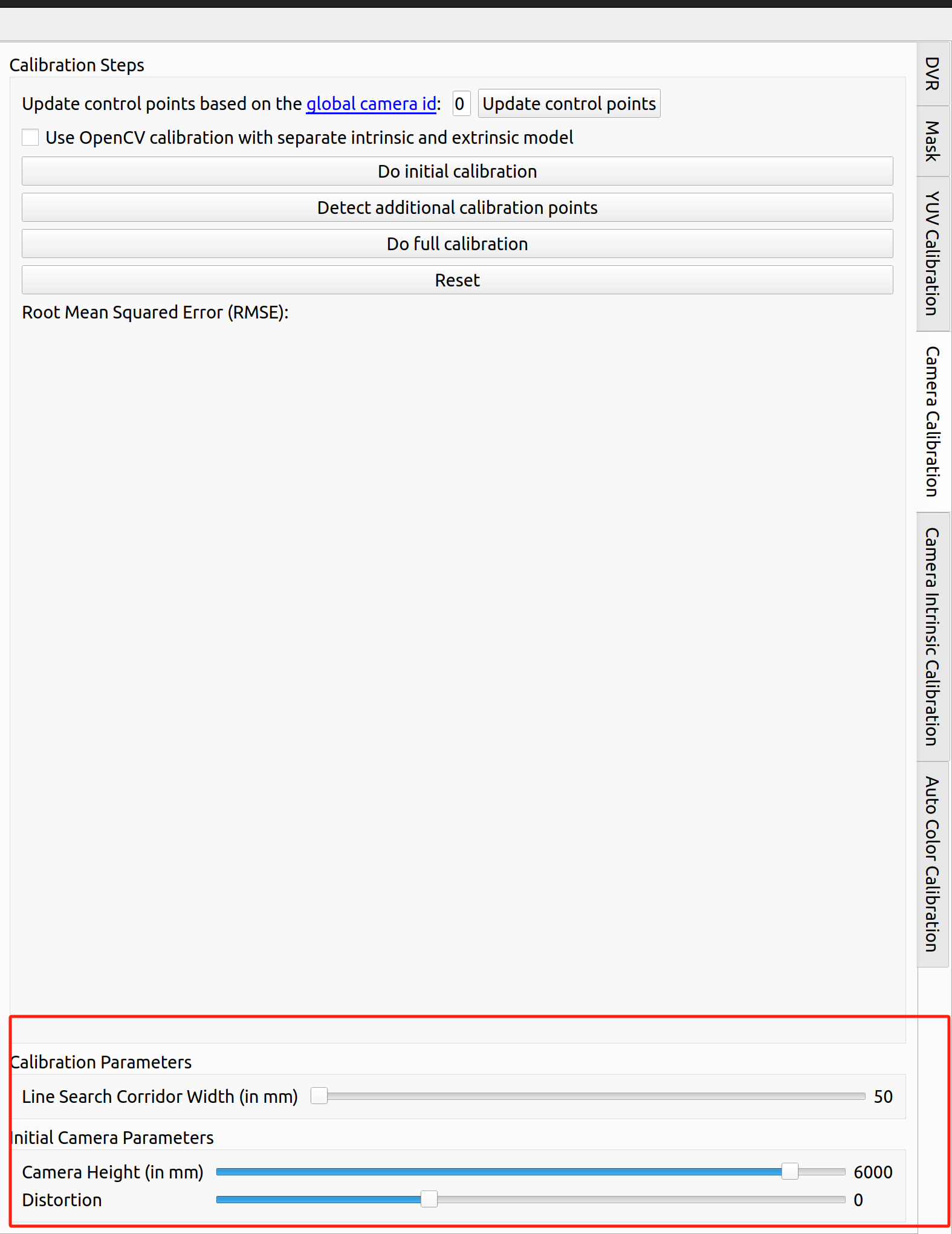
- 设置相机高度(一般为6000,国赛时需根据具体情况改变),相机畸变(一般为0),标定边线搜索范围(一般为50)
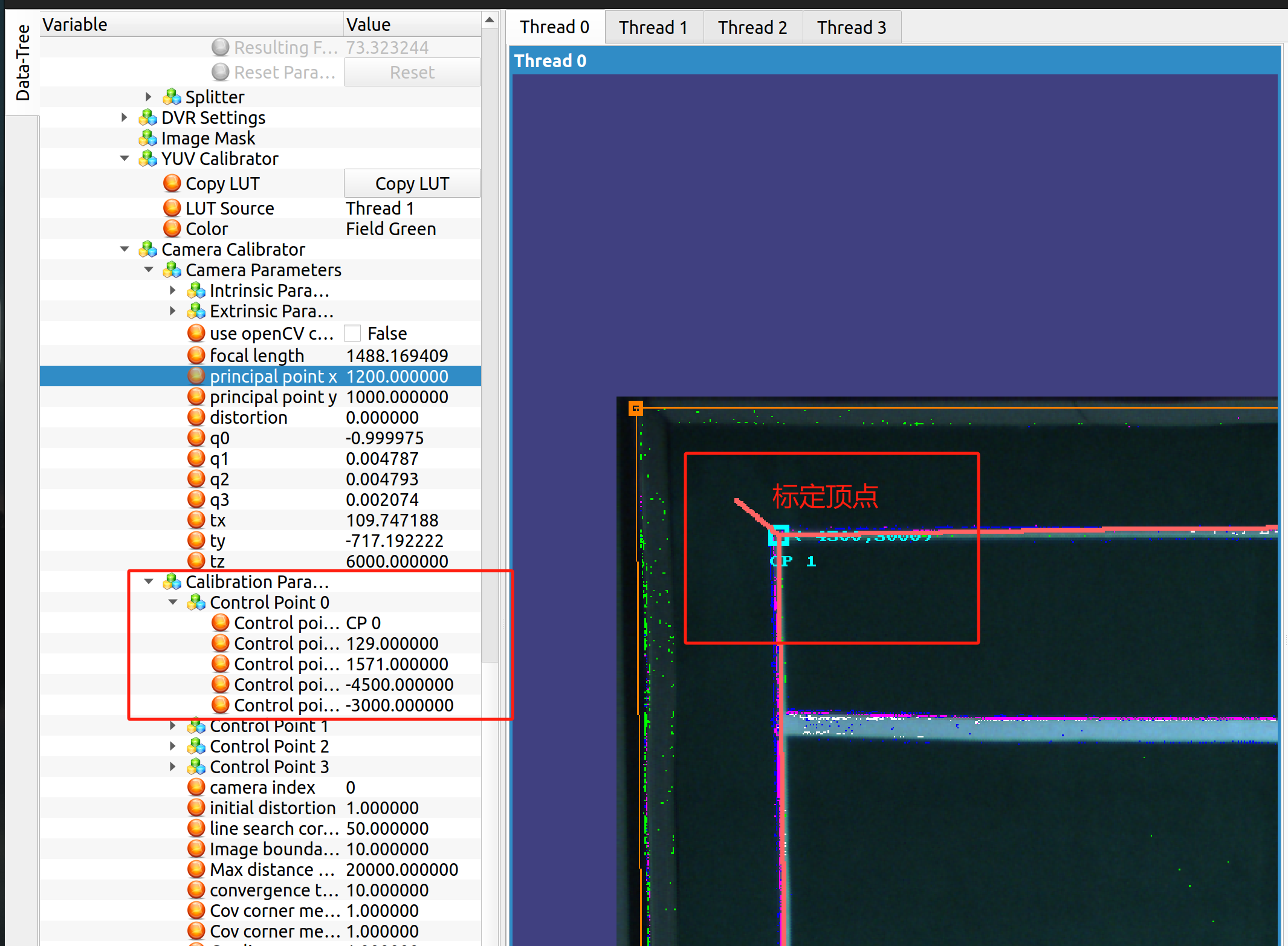
- 将标定顶点左键拖至合适的位置(相应的真实矩形区域顶点),并在左侧找到四个control point的设置,control point下方的两个参数为此标定顶点的坐标。例如下图中是CP 1,位于场地左上角,则应修改control point下的坐标为-4500, 3000,符合右手定则。
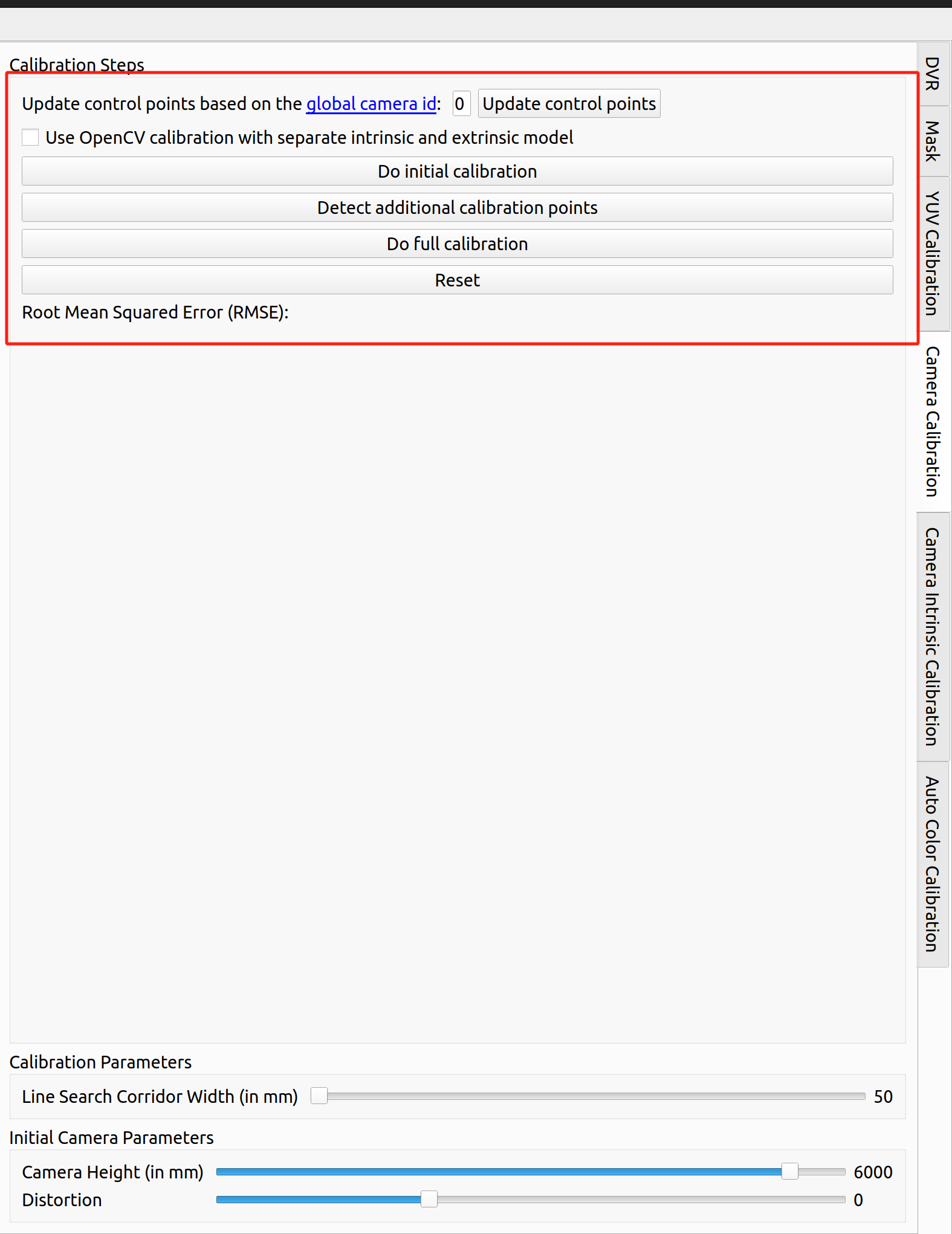
- 当四个标定顶点全部设置完毕后,依次点击下方的三个按键,完成标定
- 第一个按键的作用是让标定边线的端点与标定顶点重合
- 第二个按键的作用是检测场地上的边线位置,绘制若干离散点
- 第三个按键的作用是让标定边线去拟合
- 可以重复使用,以提升图像质量
- Reset可以清空所有标定设置,从头再来
- 如果标定边线呈现十分扭曲的形态,请检查:
- 标定顶点的放置是否正确
- 电脑是不是卡了
- 可以等一会,不行直接Reset,或者重启软件甚至电脑
- 画面中的红叉是估计的相机投影位置位置,如果偏的厉害会影响对坐标的识别,自己修改
Camera Calibrator->Camera Parameters->principal point x/y,保证其位置大致位于摄像头在场地上的投影点附近即可,此时场地线会随着红叉偏移。修改红叉坐标后,需要重新点击上图中的do initial calibration更新场地线,这样不会改变调整好的红叉位置。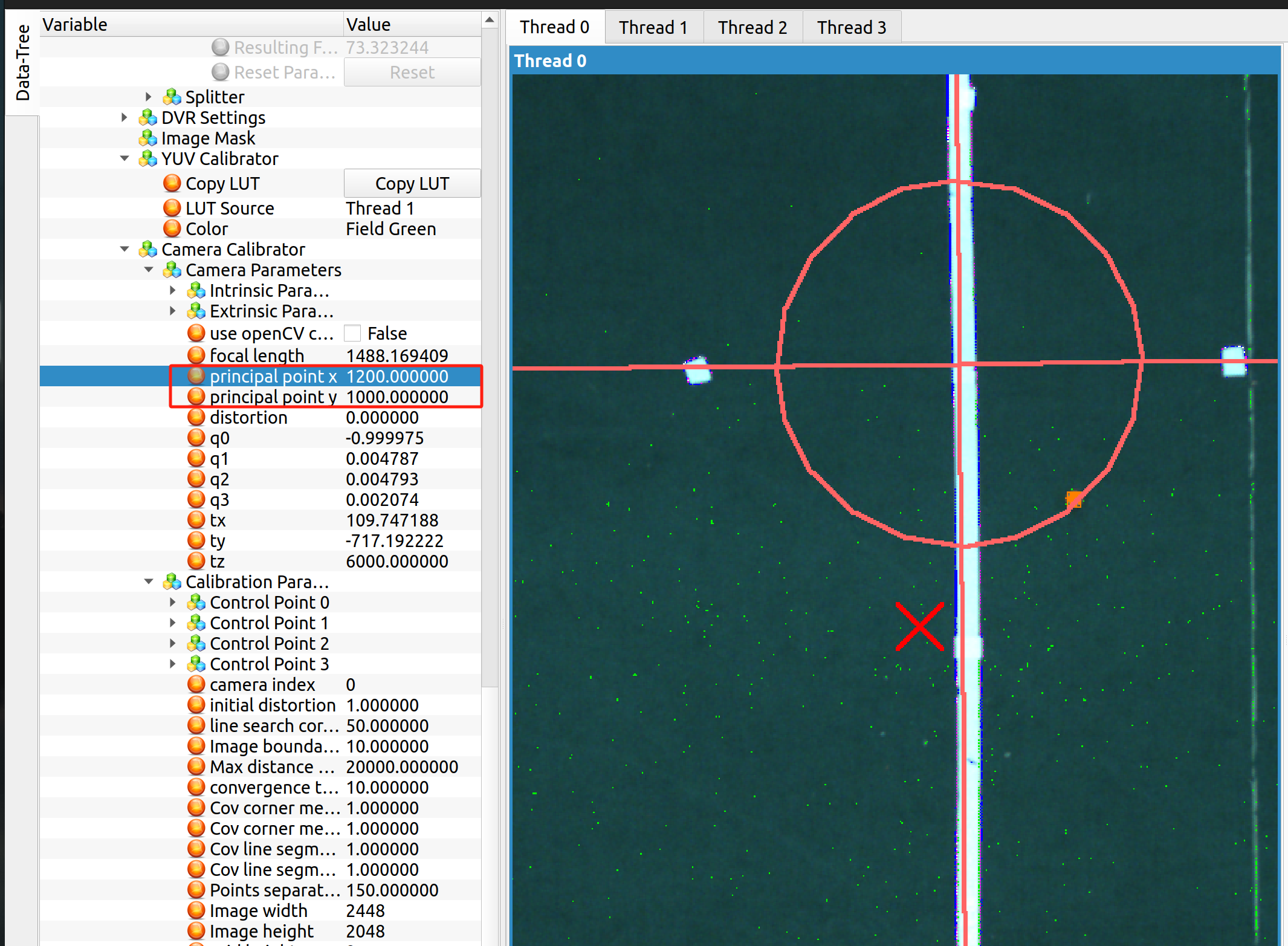
- 标定的过程实际是在建立场地的坐标系,之后需要检查车、球的位置,车的朝向、车和球的相对位置、车和球与边线的相对位置,以及在相机重叠处如果形成多个影像,是否距离太远。这个可以开graphClient检查(终端中输入
sudo ./bin/graphClient)
色块识别标定
- 切到色块标定的专栏,Clear表示消除颜色。
- 按住ctrl + Shift + 左键,在中间页面,扫描图像上需要标定的位置,右侧分屏会出现小叉,即刚刚扫过的位置,并涂为选择的颜色。
- 也可以在右侧分屏的相应位置涂抹(大块涂抹按Ctrl)
- 如果没有颜色显示,查看该线程下visualization,勾选threshold和blob选项,前者显示颜色,后者给能识别的色块画框,但对于球,不建议涂抹得太饱满
- 这是最频繁做的操作,因为色块识别极易受光照影响
Mask
因为场地周围杂物较多,可以使用Mask框住场地范围,使得视觉机只识别场地内物体,避免杂物干扰。
- 在右侧栏找到Mask,可以点击Clear Mask清除已有的Mask。
- 然后分别点击场地四角,即可完成Mask
相机设置
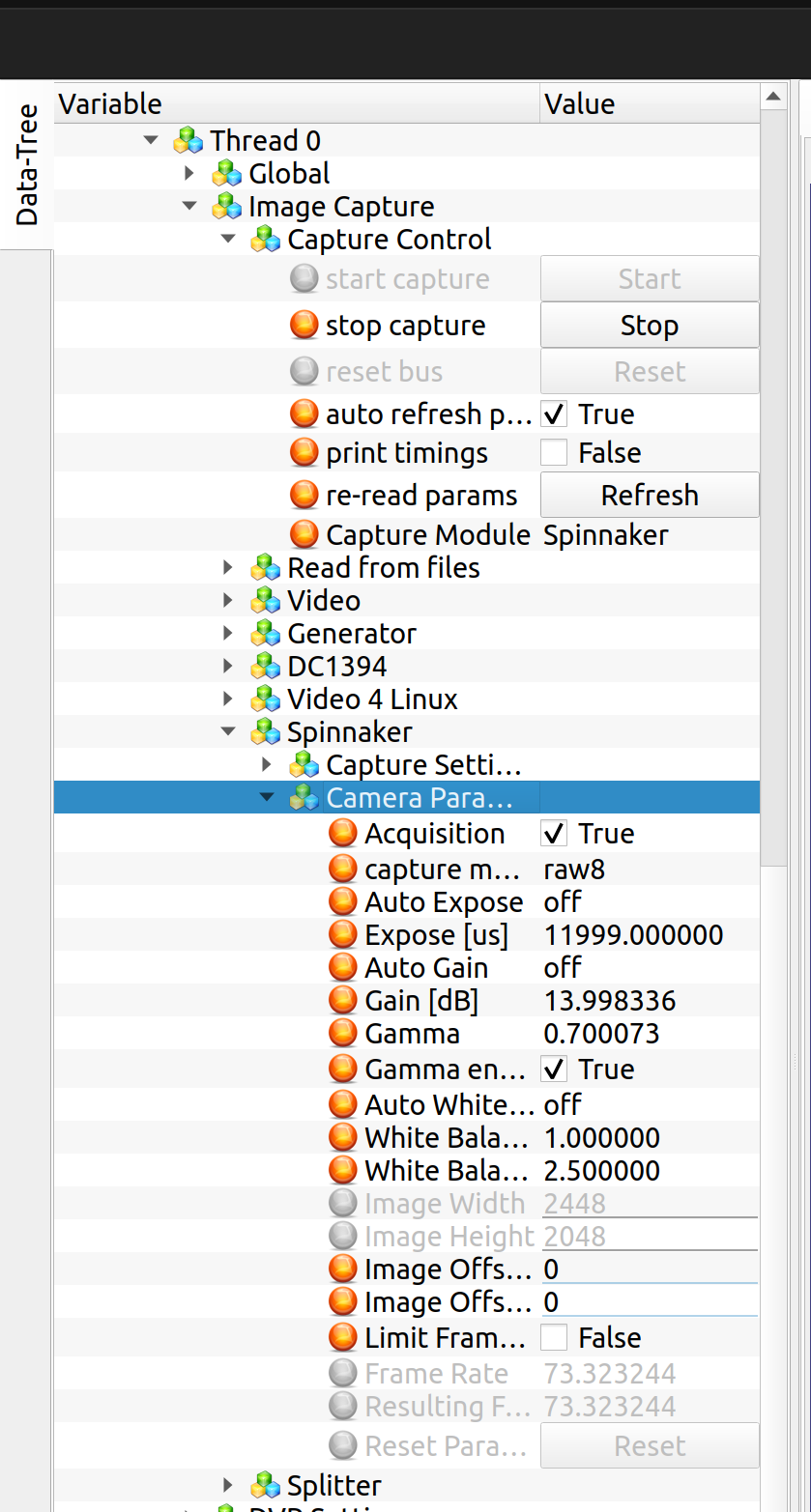
由于不同场地光照条件不同,相机可能过曝/过暗,或者捕捉到的图像不符合真实颜色,此时可在Image Capture->Spinnaker->Camera Paramaters下面调整曝光度(Expose)和白平衡(White Balance)。
视觉通讯
- 注意主机要用网线连接交换机,交换机也要上电,如果命令行中出现 multicast error 多半是交换机没上电或网线连接问题,重新插拔或换网线解决,再不行可能是主机开的时间过长,重启解决。之前校内赛遇到过pc攻击导致图像机瘫痪的情况,不过是极个别案例。
- 如果视觉机工作时间过长,摄像头的USB接口过热会导致视觉帧率骤降,此时应关闭视觉机,待其冷却后再重新运行。
- 默认向10005和10006发送视觉信息,可以检查 multicast port ,这两个端口的信息有所区别,在于包含场地尺寸信息的通讯协议不同
- 切记不要开启交换机上的Virtual按钮,否则会导致交换机内部划定虚拟分区,无法相互通信。
- 参考数目《计算机网络-自顶向下》
其他说明
- 软件中有个给每个线程分配运算核的设置,不要轻易动,如果分的过多图像机根本运行不动
- 建议修改后 save settings ,正常退出会自动保存,如果是异常退出则不会保存
debug
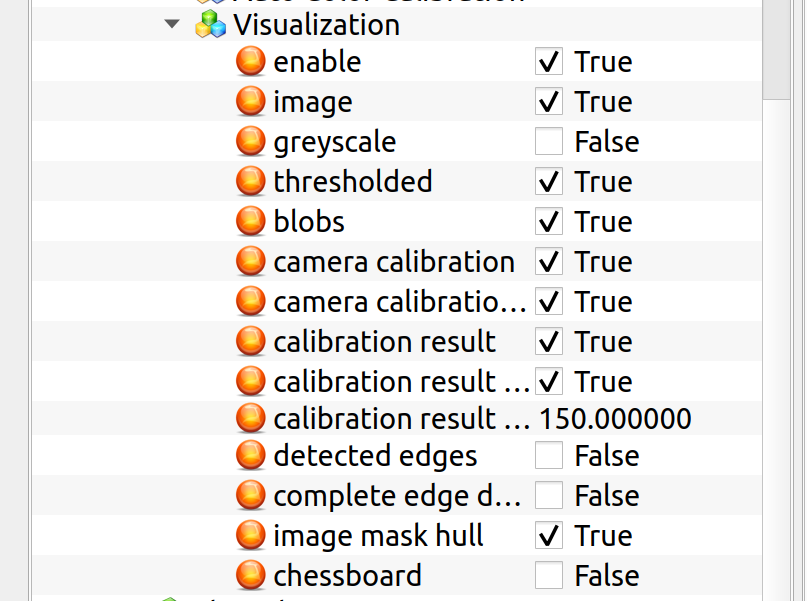
下图中的Visualization里可以开启/关闭各种debug信息
-
若vision中途崩掉,先关机,保持摄像头顺序不变的情况下进行插拔,检查线连接情况。没问题后开机,重开视觉检查是否有问题。若视觉摄像头顺序错乱,需要重新调整右侧边栏Camera Calbration中摄像头编号,并依次调整场地标定点,摄像头设定高度6000mm。
-
如果主机收不到视觉机的信息(即视觉帧率为0),首先应确保两台电脑能够通信。可以在终端中
ping 对方ip检查通信情况。电脑ip可在设置中查看。如果可以ping到,则检查Client中端口设置是否正确。如果还是找不到问题,可以考虑使用WireShark抓包,检查发包情况。 -
若出现视觉能够发包且有内容但是图像上没有车显示的情况,需检查global设置中针对球和车的过滤像素数量上下限,保证球和车不被滤掉,能够正常显示。
-
经过排查发现以上均正常,可进一步检查摄像头性能,利用lsusb确定摄像头usb位置,进入系统设备管理目录中,对相应的usb利用chmod 777赋予权限,打开spinnaker检查摄像头图像显示,若有问题更换新的摄像头。
-
如在国赛赛场上遇到视觉机问题(每年必备项目)且一时没有头绪,建议尽早寻求帮助。
-
视觉机可以连Wifi,但连接Wifi后不能正常发送视觉消息。如需Codex辅助debug,可以打开Wifi。如不能稳定连接学创网络,可以考虑连接热点。